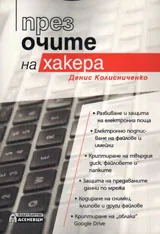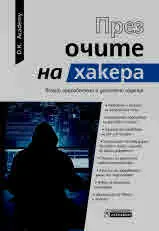
През очите на хакера
В наличност · доставка до 2–3 работни дни
- Спиди, Еконт или Български пощи
- Вземане от книжарницата на ул. Аксаков 10
- Връщане до 7 дни
- Автор
- Денис Колисниченко
- Издателство
- Асеневци
- Преводач
- Влади Владев
- Народност
- руска
- Година
- 2024
- Издание
- второ издание
- Корици
- меки корици
- Страници
- 272
- ISBN
- 9786192660451
За книгата
Ново, преработено и допълнено издание
Целта на тази книга е да покаже различни начини за получаване на достъп до конфиденциални данни, а също и начини за тяхната защита. Ще научите как недоброжелателите биха могли да получат достъп до вашите данни, но и как може да се защитите.
Първата част на книгата е посветена на електронната поща. Разгледани са не само начини за нейната защита, но и начини за разбиването ѝ. Да, трябва да погледнете „през очите на хакера“. Можете да се предпазите, само ако започнете да мислите като един истински хакер.
Втората част на книгата е посветена на месинджърите. Ще научите кой е най-безопасният за използване от тях и как да защитите най-популярните днес месинджъри.
В третата част на книгата се говори за защитата на IP камера. Показан е практически пример за разбиване на такава камера, както и начините за защита от подобни действия.
Четвъртата част ще ви запознае с криптирането на данни на компютъра както чрез стандартните средства на Windows и Linux, така и с някои странични, като например всеизвестната програма VeraCrypt и нейните аналози.
Последната част ще ви запознае със защитата на мобилното устройство. Ще разберете как да кодирате имейлите си, да защитите важни документи с помощта на криптиран контейнер и за предаването на данни по мрежата чрез VPN или Tor.
Какво ще научите от книгата?
• Разбиване и защита на електронна поща
• Електронно подписване на файлове и имейли
• Защита от разбиване на уеб и IP камера
• Криптиране на твърд диск, файлове и папки; защита на важни документи
• Защита на данните в мобилно устройство
• Защита на предаваните данни от подслушване
• Избор на безопасен месинджър
• Безопасност в iPhone и Android
Съдържание:
Въведение
Обзор на книгата
Аудитория
Част 1. Защита на електронната поща
Глава 1. Средства и методи за защита на електронната поща
1.1. Криптографски методи. Симетрична и асиметрична криптография
1.2. Алгоритми за шифроване
1.3. Средства за защита на електронната поща
1.3.1. PGP
1.3.2. Стандартът S/MIME
1.3.3. Безопасни пощенски услуги. HushMail
1.3.4. Плъгини за браузъра
1.3.5. Плъгини за пощенските клиенти
1.4. Сравнение на средствата за защита. Избор на идеалното средство
1.4.1. Проблемът за избора
1.4.2. Изводи
Глава 2. Как да разбием електронна поща?
2.1. Троянски кон
2.2. Разбиване чрез номера на телефона
2.3. Физически достъп до компютъра
2.4. Социално инженерство, или просто измама
2.5. Модерната дума „фишинг“
2.6. Възстановяваме паролата
2.7. Кражба на Cookies
2.8. XSS уязвимости
2.9. Метод на грубата сила
Глава 3. Защита на електронна поща
3.1. Малко теория. S/MIME, PKI и PGP
3.2. Как ще защитаваме пощата?
3.3. Използване на OpenSSL
3.4. Програмата OpenGPG. Шифроване на електронна поща с помощта на Gpg4win
3.5. Настройка на шифроване в Gmail
Глава 4. Електронен подпис
4.1. Какво е електронен подпис?
4.2. Случаи на използване на електронен подпис в малка компания
4.2.1. Вътрешен документооборот
4.2.2. Обмен на документи с филиали и партньори
4.2.3. Някои проблеми при внедряването на електронния подпис
4.3. Работа с електронен подпис посредством пощенски клиент
4.4. Работа с електронен подпис в Windows
4.5. Работа с цифров подпис в Linux
Част 2. Месинджъри
Глава 5. Избор на безопасен месинджър
5.1. Критерии за сравнение
5.2. Signal
5.3. Viber
5.4. Telegram
5.5. Whatsapp
5.6. Briar
5.7. Facebook messenger
5.8. Wire
5.9. Jabber
5.10. Riot Matrix
5.11. Status
5.12. Threema
5.13. Изводи
Глава 6. Как се разбива Telegram?
6.1. Начин за разбиване
6.2. Как може да се защитите от подобен вид взлом?
Глава 7. Препоръки относно защитата на най-популярните месинджъри
7.1. Viber
7.1.1. Контролирайте устройствата
7.1.2. Деактивиране на акаунт
7.1.3. Изчезващи съобщения по подразбиране
7.1.4. Включете двуфакторна верификация
7.1.5. Важни настройки за поверителност
7.1.5. Параметри на повикванията
7.2. WhatsApp
7.2.1. Списък с устройствата
7.2.2. Включете двуфакторната верификация
7.2.3. Изтриване на акаунт
7.2.4. Важни параметри за поверителност
7.3. Telegram
7.3.1. Списък с устройствата
7.3.2. Изтриване на акаунт
7.3.2. Параметри за поверителност
7.4. Изключваме геолокацията
Част 3. Защита от разбиване на уеб и IP камера
Глава 8. Практически пример за разбиване на IP камера
8.1. Няколко думи за разбиването на IP камери
8.2. Събиране на информация и инсталиране на програмното обезпечение
8.3. Последователност на действията за разбиването на камерата
8.4. Сканиране на диапазон с IP адреси
8.5. Получаване на списък с камери със стандартна парола
8.6. Преглеждане на видео от камери
Глава 9. Защита на камерата от взлом
9.1. Трябва ли да защитаваме камерата?
9.2. Откриване на взлом
9.3. Защита на камера с директна връзка към интернет
9.4. Защита на камери без пряка връзка до интернет
Глава 10. Защита на Wi-Fi
10.1. Защо трябва да защитаваме Wi-Fi?
10.2. Манипулации с името на мрежата
10.3. Тип безопасност
10.5. Задайте сложна парола за Wi-Fi
10.6. Обезопасяване на отдалечения достъп до рутера
10.7. Идентифицирайте всички ваши клиенти
10.8. Гостуваща мрежа
10.9. Включване на VPN
10.10. Включване на защитната стена
10.11. Блокиране по MAC адрес
10.12. Обновявайте регулярно фърмуера на рутера
10.13. Някои не особено полезни съвети
Част 4. Защитаваме файловете на персоналния компютър
Глава 11. Избор на средства за защита на данните
11.1. Шифроване на диска
11.2. Криптирани контейнери или виртуални дискове
11.3. Прозрачно шифроване
Глава 12. Шифроване със средствата на операционната система
12.1. Прозрачно шифроване посредством EFS
12.1.1. Предимства и недостатъци на EFS
12.1.2. Принцип на работа на EFS
12.1.3. Шифроване на файлове и папки
12.1.4. Работа със зашифровани файлове и папки
12.1.5. Настройка на политика за възстановяване
12.1.6. Архивиране на ключа за възстановяване
12.1.7. Възстановяване на достъпа до зашифрованите папки с помощта на агенти за възстановяване
12.2. Средство за шифроване на диска BitLocker
12.2.1. Какво е BitLocker?
12.2.2. Какво може да зашифровате и какво не?
12.2.3. Шифроване на диска
12.2.4. Работа с шифрован диск
12.2.5. Забравена парола. Какво да правим?
12.2.6. Нюанси при използването на BitLocker
12.3. Разбиване на EFS
12.4. Файлова система eCryptfs в Linux
12.4.1. Шифроване на папка
12.4.2. Съхраняваме паролата на флашка
12.5. Може ли да се доверим на стандартното шифроване?
Глава 13. Шифроване с външни програми
13.1. Избор на външна програма за шифроване
13.2. Запознаване с програмата VeraCrypt
13.3. Възможности на програмата
13.4. Използване на програмата
13.4.1. Инсталиране на програмата
13.4.2. Създаване на виртуален диск
13.4.3. Монтиране на контейнер
13.4.4. Шифроване на дял
13.5. Програмата CipherShed
13.6. Шифроване на файлове за трансфер
13.7. Eraser: Изтриване на информация без възможност за възстановяване
Глава 14. Други инструменти за шифроване на файлове
14.1. Cryptomator
14.2. Duplicati
14.3. RClone
14.4. Kryptor
14.5. Dexios
14.6. Tomb
14.7. Picocrypt
14.8. Уебинтерфейси Hat.sh и Cloaker
14.9. zuluCrypt
14.10. SiriKali
Част 5. Защита на данните на мобилно устройство
Глава 15. Безопасност в iPhone
15.1. Актуализирайте
15.2. Изключваме контролния център
15.3. Включете сървиса Find My
15.4. Изключете предварителното преглеждане на съобщенията
15.5. Задайте сложна код-парола
15.6. Изключете Face ID в маска
15.7. Включете изтриването на данните
15.8. Включете двуфакторната авторизация
15.9. Включете сървиса Private Relay
15.10. Бележки с парола
15.11. Използвайте e-sim
Глава 16. Обзор на Android приложенията за шифроване на данни
16.1. Многообразие на избора
16.2. Приложения за шифроване на облак
16.3. Кратко описание на приложенията за шифроване
16.4. Сравнение на приложенията за шифроване
Глава 17. Защита на предаваните по мрежата данни от подслушване
17.1. Виртуална частна мрежа или VPN
17.1.1. Защо е нужен VPN?
17.1.2. Избор на VPN сървис
17.1.3. Настройка на вградения VPN клиент
17.2. Проектът Tor
17.2.1. Какво е Tor?
17.2.2. Инсталиране на Tor на мобилно устройство
17.3. Кое е по-добре – VPN или Tor?
Глава 18. Защита на електронната поща. MailDroid
18.1. Необходими приложения
18.2. Настройка на Crypto Plugin
18.3. Настройка на MailDroid
18.4. След инсталиране на MailDroid
Глава 19. Защита на важни документи с помощта на криптиран контейнер
19.1. Защо е необходима защита на данните на Android устройство
19.1.1. Начини за защита на данните
19.1.2. От кого защитаваме данните?
19.1.3. Блокиране стартирането на приложения и забрана за разглеждане на галерията
19.2. Шифроване на цялото устройство
19.3. Избор на Android приложение за работа с криптирани данни
19.4. Приложението EDS Lite
Заключение